Excel kezdőknek

Excelkezdő

NAP

NAP


Mikor érdemes használni? 

Amikor egy dátumból csak az adott napra vagyunk kíváncsiak.

Példa:

A dátum: 2024.02.03. hányadika van?

=NAP("2024.02.03") eredmény : 3

A1 : 2024.01.10

=NAP(A1) eredmény 10

Képlete:

=NAP(időérték)

=DAY(időérték)

Tipp:

Általában egyéb függvényekkel összefűzve használjuk.

Hasznos linkek:

https://support.microsoft.com/hu-hu/office/nap-f%C3%BCggv%C3%A9ny-8a7d1cbb-6c7d-4ba1-8aea-25c134d03101

Címkék: DAY NAP

HÉT.NAPJA

HÉT.NAPJA


Mikor érdemes használni?

Szeretnénk visszakapni, hogy egy dátum a hét hányadik napja. Hétfőtől vasárnapig: 1-7-ig adja vissza. Ha hétfő, akkor : 1-et ad eredményül.

Képlete:

=HÉT.NAPJA(dátumérték;[eredmény_típusa])

=WEEKDAY("2024.02.01";2) eredmény 4

Eredmény típusa: 

1 vagy nincs, akkor vasárnaptól szombatig 1-7,

2 hétfőtől vasárnapig 1-7,

3 hétfőtől vasárnapig 0-6

Példa:

A1: 2024.02.01

=HÉT.NAPJA(A1;2) eredmény 4

Tipp:

Ha nem cellára hivatkozunk a dátumértéknél, akkor " " közé kell tenni, különben nem fogadja el a képletet.

Hasznos linkek:

 https://support.microsoft.com/hu-hu/office/h%C3%A9t-napja-f%C3%BCggv%C3%A9ny-60e44483-2ed1-439f-8bd0-e404c190949a

https://www.youtube.com/watch?v=-rgQJzbAZBc


ÉV

ÉV


Mikor érdemes használni?

 Ha egy dátumból csak az évre van szükségünk. Eredmény egy 1900 és 9999 közötti egész szám.

Képlete:

=ÉV(dátumérték)

=ÉV("2010.12.01") 

=YEAR(dátumérték)

Példa:

A1: 2024.01.31

=ÉV(A1) eredménye 2024

Tipp:

Az excel sorszámként tárolja a dátumokat, hogy számításokhoz lehessen használni.

Hasznos linkek:

https://support.microsoft.com/hu-hu/office/%C3%A9v-f%C3%BCggv%C3%A9ny-c64f017a-1354-490d-981f-578e8ec8d3b9

https://www.youtube.com/watch?v=Kp73HruqXP0


Címkék: ÉV YEAR

Kortalanul példa

Kortalanul


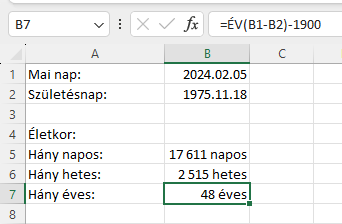
 1. Számoljuk ki ma hány naposak vagyunk!

Ehhez a MA függvényt fogjuk használni.

B1: =MA()
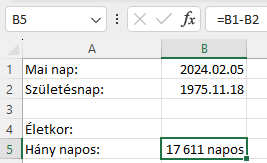
B5: =B1-B2

Ahhoz, hogy ki tudjuk íratni a szám mellé, hogy " nap", Egyéni cellaformázás-ra van szükségünk.

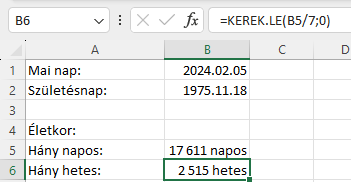
2. Számoljuk ki, hány hetesek vagyunk!

 Ehhez a KEREK.LE függvényt fogjuk használni és ismét az Egyéni cellaformázást.

B6 : =KEREK.LE(B5/7;0)
3. Számoljuk ki, hány évesek vagyunk!

Ehhez az ÉV függvényt és ismét az Egyéni formázást fogjuk használni.

B7: =ÉV(B1-B2)-1900 , nem elég kivonni a két dátumot egymásból, mivel a függvény 1900 és 9999 közti számot ad eredményül.
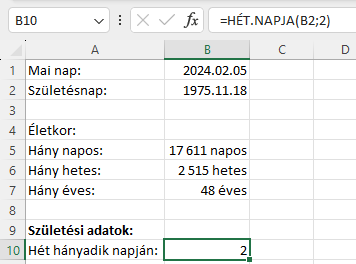
4. Melyik napon születtünk

A nap sorszámának meghatározásához a HÉT.NAPJA függvényt használhatjuk.
 5. A hét melyik napja a megadott sorszámú nap?

Ehhez használjuk az FKERES függvényt, és egy segítő táblát!
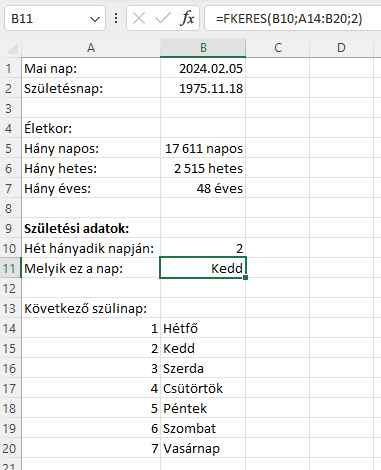
 B11 : =FKERES(B10;A14:B20;2)

Lefordítva: Keresse meg a B10-ben levő számot az A14:B20 táblázat A oszlopában, és adja ki a mellette levő értéket.

Eredményül megkapjuk, hogy melyik napon születtünk.

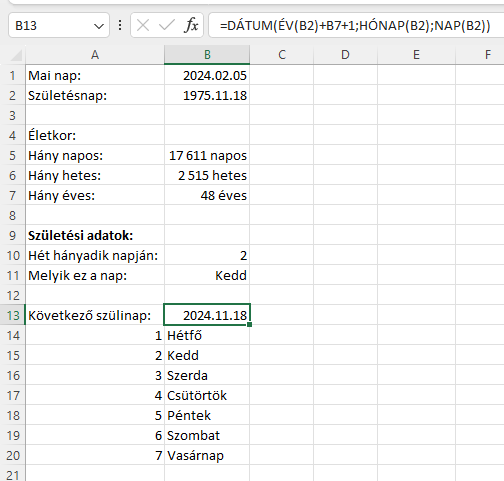
6. Következő születésnap?

Ehhez használjuk a DÁTUM , ÉV , HÓNAP , NAP függvényeket .

A születésnapok minden évben ugyanazon a napon vannak, tehát a születési dátumunkból szükség van a hónapra és a napra. 

Évet ki kell számolni: Tudjuk az előzőekből, melyik évben születtünk és hány évesek vagyunk.

A következő születésnap kiszámolásához +1 évet hozzá kell adni, így megkapjuk az évet is.

Már csak ki kell íratni, hogy melyik évben, hónapban, és napon lesz a születésnapunk.

=DÁTUM(ÉV(B2)+B7+1;HÓNAP(B2);NAP(B2))


Egyéni cellaformázás

Egyéni cellaformázás


Mikor érdemes használni?

Napokat, hónapokat, éveket stb bármely fantázianevű dolgokat szeretnénk kiíratni, megszámoltatni.

Elérési útvonal:

Jobb gomb, Cellák formázása, Szám, Egyéni, # ##0

Kiválasztás után a Formátumkódot meg lehet változtatni a kívánt kifejezésre. 

# ##0" kg alma"

Példa:

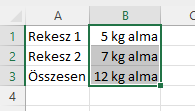
Kereskedő nem csak a számokat szeretné látni: 5 kg alma + 7 kg alma = 12 kg alma

Hatása:

Tipp:

Ha a Formátumkód után és az idézőjel közt hagyunk egy szóközt, akkor nem a várt eredményt kapjuk.

MA

MA


Mikor érdemes használni?

Ha az aktuális dátumot szeretnénk kiíratni. 

Képlete:

=MA()

=TODAY() 

Példa:: 

=MA() az aktuális nap dátumát adja ki :2024.01.28, =MA()+5 pedig 5 nappal későbbit : 2024.02.02. 

Tipp:

Ha nem dátum formátumban írja ki az aktuális dátumot, akkor át kell állítani: Jobb gomb, cellaformázás, szám, dátum.

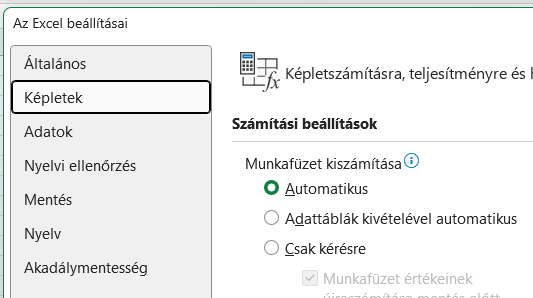
Ha a MA függvény nem frissíti a dátumot a várt időben, módosítani kell a munkafüzet vagy munkalap újraszámítási beállításait. Kattintson a Fájl lap Beállítások kategóriájára, majd a Képletek kategória Számítási beállítások csoportjában győződjön meg arról, hogy az Automatikus választógomb be van jelölve.


Hasznos linkek:

https://support.microsoft.com/hu-hu/office/ma-f%C3%BCggv%C3%A9ny-5eb3078d-a82c-4736-8930-2f51a028fdd9

https://exceltanfolyam.info/excel-fuggvenyek/excel-ma-fuggveny-magyarazata-peldan-keresztul/

https://www.youtube.com/watch?v=eHzle8n266E

https://sosexcel.com/exceltippek/mai-datum/


Címkék: MA EXCEL TODAY Dátum

ÉRTÉK

ÉRTÉK


Mikor érdemes használni?

A számot képviselő szöveget számmá alakítja. Pl, ha számként szeretnék kezelni egy 0-val kezdődő számsort, amit excelben csak szövegként tudok bevinni. Ilyen a TAJ szám is.

Képlete:

=ÉRTÉK(szöveg)

=ÉRTÉK("027") eredmény 27

=VALUE("100%") eredmény 100

Példa:

=ÉRTÉK("150 000 Ft") eredmény 150000

Tipp:

Ha számnak kinéző szöveget szeretnénk összeadni, akkor az ÉRTÉK függvény segítségével megtehetem. 

=ÉRTÉK("027")*3 eredmény 81

Hasznos linkek:

https://support.microsoft.com/hu-hu/office/%C3%A9rt%C3%A9k-f%C3%BCggv%C3%A9ny-257d0108-07dc-437d-ae1c-bc2d3953d8c2

Címkék: ÉRTÉK VALUE EXCEL

KÖZÉP

KÖZÉP


Mikor érdemes használni?

A megadott pozíciójú karaktertől kezdve adott számú karaktert ad vissza szövegből. A szöveg egy szakaszát adó karakterek.

Képlete:

KÖZÉP(szöveg;honnantól;hány_karakter)

=KÖZÉP("Sebes sodrású";1;3) eredmény "Seb"

=MID("Alma";3;2) eredmény "ma"

Példa:

=KÖZÉP("Sebes sodrású";7;4) eredmény a 7. karaktertől ami egy s betű leír 4 karaktert : "sodr"

Tipp:

Ha a honnantól nagyobb, mint a szöveg hossza, a KÖZÉP függvény eredménye "" (üres szöveg).

Ha a honnantól kisebb, mint a szöveg hossza, de a honnantól és a hány_karakter összege meghaladja a szöveg hosszát, akkor a teljes karaktersorozatot adja eredményül a honnantól kezdve.

Hasznos linkek:

https://excelkezdo.blog.hu/admin/post/edit/18310445

https://excelneked.hu/2017/03/08/hogyan-szedd-ki-az-iranyitoszamokat-a-cimekbol/


Címkék: MID EXCEL KÖZÉP

MARADÉK

MARADÉK


Mikor érdemes használni?

 Ha szeretnénk megtudni, hogy egy szám osztásánál mennyi maradék keletkezik?

Képlete:

=MARADÉK(szám;osztó)

=MARADÉK(3;2) eredmény 1

=MOD(7;2) eredmény 1

Példa:

=MARADÉK(9;5)  , eredmény 4

Tipp:

Ha az osztó 0, akkor hibajelzést küld.

INT függvény segítségével is kifejezhető a maradék: MARADÉK(n; d) = n - d*INT(n/d)

Az eredmény előjele megegyezik az osztó előjelével.

Hasznos linkek:

https://support.microsoft.com/hu-hu/office/marad%C3%A9k-f%C3%BCggv%C3%A9ny-9b6cd169-b6ee-406a-a97b-edf2a9dc24f3


Címkék: MOD EXCEL INT MARADÉK

VAGY

VAGY


Mikor érdemes használni?

 Ha szeretnénk tudni, hogy egy vizsgált adat egy vagy több feltételnek megfelel e? Eredménye igaz vagy hamis.

Képlete:

=VAGY(logikai1;logikai2)

=VAGY(A2>1;A2<100)

=OR(A2>1;A2<100) az adatoktól függően az eredmény: IGAZ vagy HAMIS

Példa:

=VAGY(A2>20;A2<100) A2=25 , eredmény IGAZ

Tipp:

Érdemes a HA függvénnyel összekapcsolva használni.

Hasznos linkek:

https://support.microsoft.com/hu-hu/office/vagy-f%C3%BCggv%C3%A9ny-7d17ad14-8700-4281-b308-00b131e22af0#:~:text=A%20VAGY%20f%C3%BCggv%C3%A9ny%20az%20IGAZ,vizsg%C3%A1latokat%20v%C3%A9grehajt%C3%B3%20f%C3%BCggv%C3%A9nyek%20hasznoss%C3%A1g%C3%A1nak%20kiterjeszt%C3%A9se.

https://www.youtube.com/watch?v=aK13_glpsbc

https://www.youtube.com/watch?v=6HsyIf9TQ1s

https://www.youtube.com/watch?v=qPa1exRKuZY

https://innolog.hu/es-vagy-fuggveny/

Címkék: VAGY EXCEL OR LOGIKAI
süti beállítások módosítása