Excel kezdőknek

Excelkezdő

ÁTLAGA

ÁTLAGA


Mikor érdemes használni?

Több argumentum, szám átlagára, számtani közepére vagyunk kíváncsiak.

Képlete:

=ÁTLAGA(érték_1;érték_2;...)

=AVERAGEA(érték_1;érték_2;...)

Példa:

A1 : 1

A2 : 5

A3: Alma

=ÁTLAGA(A1:A3) eredmény 2 , mivel az A3 cellát is beleszámolja az osztóba.

Tipp:

Csak az első értéket kötelező megadni, a többi választható, egészen 255 számig.

Nemcsak számokat lehet megadni. Argumentum lehet: számok, nevek, tömbök, számokat tartalmazó hivatkozások, szövegként megadott számok vagy hivatkozásban szereplő logikai értékek, például IGAZ vagy HAMIS.

=ÁTLAGA(Igaz) eredménye : 1

Gyorsítás, ha elkezdjük beírni a függvényt, kiválaszthatjuk a listából a tabulátor segítségével.

Ha a meghatározott számok közül kitörlünk párat, akkor az ÁTLAGA függvény értéke nem változik, mivel az üres cellát nem veszi figyelembe, akárcsak az ÁTLAG függvény. Szöveget vagy logikai Igaz szöveget beírva az üres cellákba már figyelembe veszi, és változik az ÁTLAGA függvény eredménye, míg az ÁTLAG függvénynél ilyent nem tapasztaltunk.

Hasznos linkek:

https://support.microsoft.com/hu-hu/office/%C3%A1tlaga-f%C3%BCggv%C3%A9ny-f5f84098-d453-4f4c-bbba-3d2c66356091

https://www.youtube.com/watch?app=desktop&v=mqHBgFbnFFo

AB.MAX

AB.MAX


Mikor érdemes használni?

Ha egy adatbázis egy oszlopában található azon értékek legnagyobbikára vagyok kíváncsi, amelyek megfelelnek a kívánt feltételeknek.

Képlete:

=AB.MAX(adatbázis; mező; kritérium)

=D.MAX(adatbázis; mező; kritérium)

Példa:

Írassuk ki a 10 és 16 közötti almafák vagy körtefák közül a legnagyobb nyereségűnek az értékét.

=AB.MAX(A4:F10;E4;A1:F3)

Adatbázis, ahonnan az adatot várja fejléccel együtt megadva.

Mező, a feltétel oszlopa.

Kritérium, a kritériumtábla, amit létrehoztunk.

Tipp:

A kritériumtartomány lehetőleg ne a lista alatt legyen közvetlenül, mert akkor nem lehet új adatot bevinni, úgy hogy ne kerüljön ki a listából a már benne szereplő adat.

A kritériumtartomány és a lista nem fedheti egymást.

Kritérium tábla egymás melletti feltételek = ÉS ; egymás alatti feltételek = VAGY feltétel.

Hasznos linkek:

https://support.microsoft.com/hu-hu/office/ab-max-f%C3%BCggv%C3%A9ny-f4e8209d-8958-4c3d-a1ee-6351665d41c2

https://www.youtube.com/watch?v=gefC0JGilw4

MOST

MOST


Mikor érdemes használni:

Amikor az aktuális dátumot és időt szeretnénk kiíratni.

Képlete:

=MOST()

=NOW()

Példa:

=MOST() eredmény : 2024.02.10 10:30

Tipp:

Ha számoláshoz használjuk, akkor vegyük figyelembe, hogy a munkafüzet megnyitásakor aktuális dátumot és időt fogja használni.

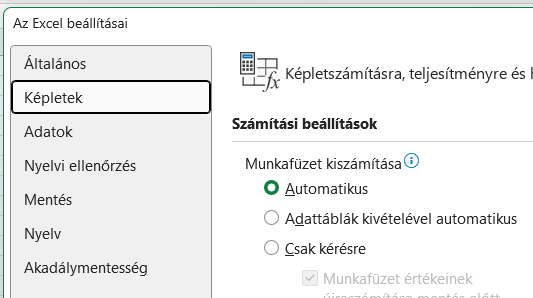
Ha a MOST függvény nem frissíti a dátumot a várt időben, módosítani kell a munkafüzet vagy munkalap újraszámítási beállításait. Kattintson a Fájl lap Beállítások kategóriájára, majd a Képletek kategória Számítási beállítások csoportjában győződjünk meg arról, hogy az Automatikus választógomb be van jelölve.

3cbeff6e422da0e64681e96b724e56a9.png

Hasznos linkek:

https://support.microsoft.com/hu-hu/office/most-f%C3%BCggv%C3%A9ny-3337fd29-145a-4347-b2e6-20c904739c46

https://www.youtube.com/watch?v=4rpHtn-2sA8


NEM

NEM


Mikor érdemes használni:

Ha meg akarunk róla győződni, hogy egy érték nem azonos egy másik értékkel.

Képlete:

=NEM(logikai)

=NOT(logikai)

Példa:

=NEM(HAMIS) eredmény IGAZ

=NEM(1+1) eredmény HAMIS , az IGAZ ellentetje.

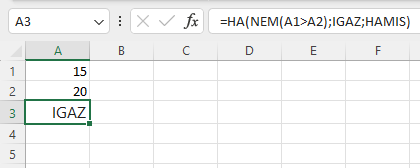
Ha A1 NEM nagyobb, mint A2, akkor igaz , ellenkező esetben, pedig hamis.


Tipp:

Érdemes a HA, ÉS. VAGY függvények kombinációival használni.

Hasznos linkek:

https://support.microsoft.com/hu-hu/office/nem-f%C3%BCggv%C3%A9ny-9cfc6011-a054-40c7-a140-cd4ba2d87d77

https://support.microsoft.com/hu-hu


KIMETSZ

KIMETSZ


 Mikor érdemes használni?

Ha egy szövegből el szeretnénk távolítani a felesleges szóközöket. A szavak közötti szükséges szóközök nem kerülnek eltávolításra.

Képlete:

=KIMETSZ(" Első havi bevételek ") eredményül a szöveg előtti és utáni szóközt eltávolítja.

=TRIM(" Első havi bevételek ")

Példa:

A1 : NAGY     ANNAMÁRIA

=KIMETSZ(A1) eredmény : NAGY ANNAMÁRIA , egy szóközt meghagy, csak a feleslegeseket törli.

Tipp: 

Rendezettebb eredmény érdekében érdemes használni.


Hasznos linkek:

https://support.microsoft.com/hu-hu/office/kimetsz-f%C3%BCggv%C3%A9ny-410388fa-c5df-49c6-b16c-9e5630b479f9

 https://exceltanfolyam.info/excel-fuggvenyek/felesleges-szokozok-kimetsz-fuggvennyel/

https://www.youtube.com/watch?v=c3IHJRjKQBY


HAELSŐIGAZ

HAELSŐIGAZ


Mikor érdemes használni?

Ha szeretnénk ellenőrizni, hogy egy vagy több feltétel teljesül e? Kiválthat több egymásba ágyazott HA függvényt.

Képlete:

=HAELSŐIGAZ(Valami igaz1 ; Érték ha igaz 1; Valami igaz2 ; Érték ha igaz 2;...;...)

IFS(Valami igaz1 ; Érték ha igaz 1; Valami igaz2 ; Érték ha igaz 2)

Példa:

A1 : 1

=HAELSŐIGAZ(A1=1;"Hétfő"; A1=2;"Kedd")  eredményül kiírja Hétfő

Tipp:

Legfeljebb 127 különböző feltételt tesztelhetünk egyszerre.

Hasznos linkek

https://support.microsoft.com/hu-hu/office/haelsőigaz

https://www.youtube.com/watch?v=pE53BtPK34M


Gyerekjáték példa

Gyerekjáték


Képzeletbeli gyerekjáték játékszabálya:

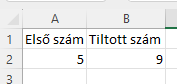
Meghatározott kezdőszám után egyesével írassuk ki a számokat. A2

Meghatározott sorszámú számnál pedig írja ki "Bumm!" B2

A sorszámok 30 -ig legyen maximalizálva.

Kezdő érték : 5

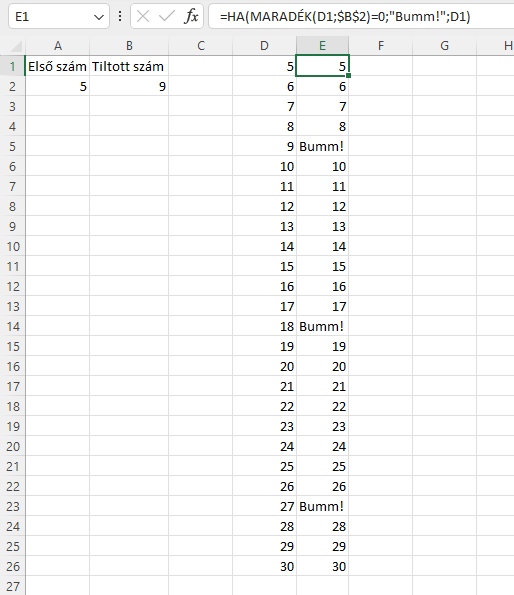
Két függvényre lesz szükségünk: MARADÉK és a HA.

A MARADÉK függvény segít eldönteni, hogy a Tiltott számmal megegyezik e egy szám vagy sem. 

Ha osztható a Tiltott számmal és 0 a maradék, - MARADÉK(D1;$B$2)=0 - akkor írja ki "Bumm!", 

ellenkező esetben a számot írja ki.

DÁTUM

DÁTUM


Mikor érdemes használni? 

Ha három értékből egy dátumot akarok létrehozni.

Képlete:

 =DÁTUM(év;hónap;nap)

=DATE(2024;2;5))

Példa:

A1 : 2024

A2 : 2

A3 : 5

=DÁTUM(A1;A2;A3) eredmény : 2024.02.05

Tipp:

Év értékhez 4 számjegy megadása szükséges, különben 1900-hoz adja hozzá a megadott számot.

Hónap érték, ha nem 1-12, akkor hozzáadódik az évhez. 2024.13 helyett 2025.01 hónapot kapunk eredményül.

Nap érték, ha nem 1-31, vagy a hónapnak megfelelő naphosszússág, akkor hozzáadódik a hónaphoz. 2024.02.32 helyett 2024.03.03 dátumot kapunk eredményül.

A dátum formátumát meg lehet változtatni adott Nyelv (ország) formátumára. Ehhez használja a Ctrl+1 billentyű kombinációt, vagy Formátum , Cella formázás, Dátum, Nyelv (ország) kiválasztása.

Hasznos linkek:

https://support.microsoft.com/hu-hu/office/d%C3%A1tum-f%C3%BCggv%C3%A9ny-e36c0c8c-4104-49da-ab83-82328b832349

 https://www.youtube.com/watch?app=desktop&v=hHVt3oYrEp8


HÓNAP

HÓNAP


Mikor érdemes használni? 

Amikor egy dátumból csak az adott hónapra vagyunk kíváncsiak.

Példa:

A dátum: 2024.02.03. hányadika van?

=HÓNAP("2024.02.03") eredmény : 2

A1 : 2024. január 10

=HÓNAP(A1) eredmény 1

Képlete:

=HÓNAP(időérték)

=MONTH(időérték)

Tipp:

Általában egyéb függvényekkel összefűzve használjuk.


Hasznos linkek:

https://support.microsoft.com/hu-hu/office/h%C3%B3nap-f%C3%BCggv%C3%A9ny-579a2881-199b-48b2-ab90-ddba0eba86e8

https://www.youtube.com/watch?v=CZAsDoC24gE


süti beállítások módosítása